


암호 없이 iPad를 초기화하는 방법은 무엇인가요?

iPad 암호를 잊어버리는 것은 특히 기기를 사용해야 하는데 잠금 화면을 해제할 수 없을 때 매우 답답한 일입니다. 암호를 너무 많이 잘못 입력했거나, 잠긴 중고 iPad를 구입했거나, 단순히 암호를 기억하지 못하는 경우 iPad를 재설정해야 다시 사용할 수 있을 수 있습니다.
이 가이드에서는 암호 없이 iPad를 초기화하는 몇 가지 효과적인 방법을 단계, 요구 사항 및 중요한 고려 사항과 함께 설명합니다.
방법 1. 복구 모드를 사용하여 암호 없이 iPad 초기화하기
복구 모드는 잠겨 있거나 접근할 수 없는 iPad를 복원하기 위한 Apple의 공식 솔루션입니다. iPad를 Mac 또는 Windows 컴퓨터에 연결하면 Finder 또는 Apple 기기 앱을 사용하여 화면 암호를 입력하지 않고도 기기를 초기화하고 운영 체제를 다시 설치할 수 있습니다.
복구 모드를 사용하여 iPad를 초기화하는 단계:
- iPad를 완전히 끄세요.
- 호환되는 USB 케이블을 사용하여 iPad를 Mac 또는 Windows 컴퓨터에 연결하세요.
- iPad를 복구 모드로 진입시키려면: 홈 버튼이 없는 iPad의 경우, 볼륨 버튼 두 개를 차례로 빠르게 누른 다음, 복구 모드 화면이 나타날 때까지 상단 버튼을 길게 누릅니다. 홈 버튼이 있는 iPad의 경우, 복구 모드 화면이 나타날 때까지 홈 버튼과 상단(또는 측면) 버튼을 동시에 길게 누릅니다.
- Mac에서는 Finder를, Windows에서는 Apple 기기 앱을 여세요. 구형 Windows 버전을 사용 중이라면 iTunes를 사용할 수 있습니다.
- 컴퓨터 화면에 iPad가 나타나면 선택하세요.
- 업데이트와 복원 중 하나를 선택하라는 메시지가 나타나면 다음을 선택하세요. 복원하다 .
- 컴퓨터가 필요한 소프트웨어를 다운로드하고 iPad의 데이터를 삭제할 때까지 기다리세요.
- 과정이 완료되면 iPad의 연결을 해제하고 화면의 지시에 따라 다시 설정하십시오.

방법 2. 잠금 화면을 사용하여 암호 없이 iPad 재설정하기
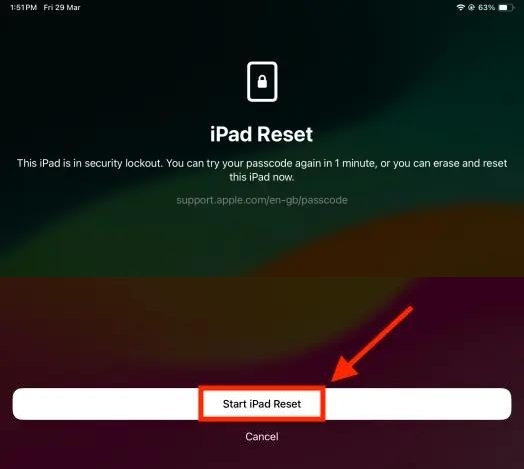
iPadOS 17 이상 버전을 사용 중인 iPad의 경우, '암호를 잊으셨습니까?' 옵션을 사용하여 잠금 화면에서 직접 암호를 지울 수 있습니다. 이 방법은 컴퓨터나 추가 소프트웨어가 필요하지 않아 편리합니다.
하지만 이 기능을 사용하려면 몇 가지 조건이 필요합니다. iPad를 잠그기 전에 '나의 찾기'가 활성화되어 있어야 하고, Wi-Fi 또는 셀룰러 네트워크에 연결되어 있어야 하며, 기기와 연결된 Apple 계정 암호에 접근할 수 있어야 합니다.
잠금 화면에서 iPad를 초기화하는 방법:
- 보안 잠금 또는 iPad를 사용할 수 없음 화면이 나타날 때까지 잘못된 암호를 입력하십시오.
- 수도꼭지 비밀번호를 잊으셨나요? 화면 하단 모서리에 있는 것을 선택한 다음 iPad 재설정 시작 .
- Apple 계정 암호를 입력하여 계정에서 로그아웃한 다음 탭하세요. iPad 지우기 재설정을 확인하려면.
- iPad의 콘텐츠와 설정이 완전히 지워질 때까지 기다리세요.
- 재부팅 후 설정 지침에 따라 장치를 구성하십시오.
방법 3. iCloud를 사용하여 iPad를 원격으로 재설정
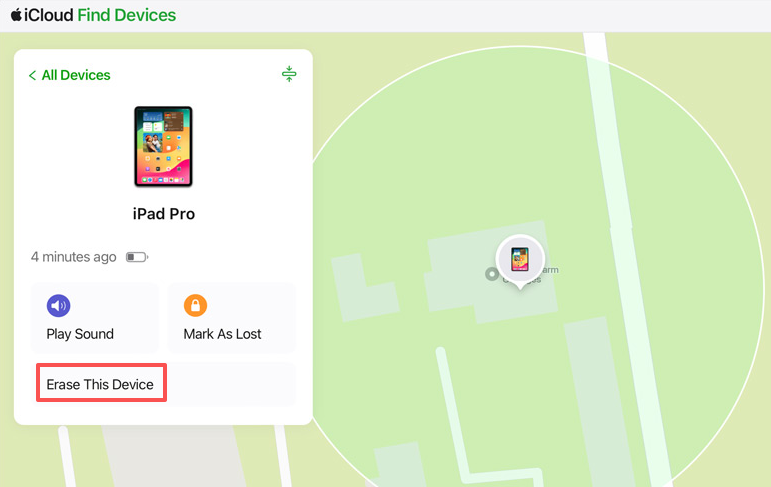
암호 없이 iPad를 초기화하는 또 다른 편리한 방법은 Apple의 iCloud 기기 찾기 서비스를 이용하는 것입니다. 이 방법을 사용하면 다른 휴대폰, 태블릿 또는 컴퓨터를 이용하여 iPad의 데이터를 원격으로 삭제할 수 있습니다.
특히 아이패드를 물리적으로 사용할 수 없거나 컴퓨터에 연결하고 싶지 않을 때 유용합니다. 단, 아이패드가 잠기기 전에 '나의 찾기' 기능이 활성화되어 있어야 합니다.
iCloud를 사용하여 iPad를 재설정하는 단계:
- 다른 기기에서 웹 브라우저를 열고 방문하세요. iCloud 기기 찾기를 실행한 다음 s를 누르세요. 잠긴 iPad와 연결된 Apple 계정으로 로그인하세요.
- 기기 목록을 열고 재설정할 iPad를 선택한 다음 선택하세요. 이 장치 지우기 사용 가능한 옵션 중에서.
- 정보를 검토하고 화면의 지시에 따라 삭제를 확인하십시오.
- iPad가 오프라인 상태인 경우, 인터넷에 연결될 때까지 데이터 삭제 요청이 보류 상태로 유지됩니다.
- 데이터 삭제가 완료되면 iPad를 켜고 설정 지침을 따르세요.
방법 4. AimerLab FixMate를 사용하여 암호 없이 iPad 고급 초기화하기
애플에서 제공하는 잠금 해제 방법이 복잡해 보이거나 복구 모드 진입에 어려움이 있는 경우, iOS 잠금 해제 전용 도구를 사용하면 대안을 찾을 수 있습니다.
AimerLab FixMate
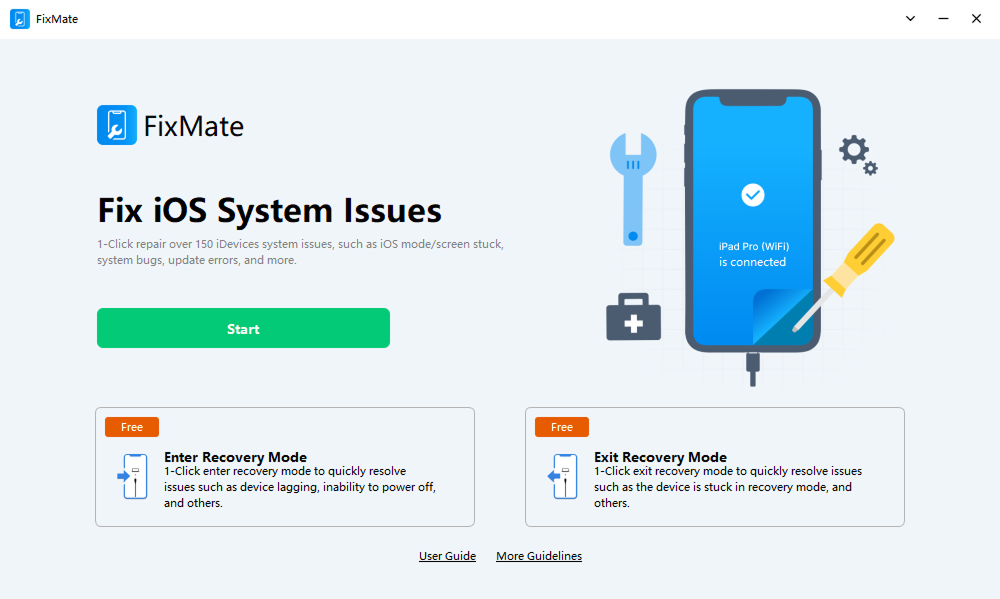
이 프로그램은 데스크톱 기반의 iOS 복구 및 잠금 해제 프로그램으로, 사용자가 다양한 iPhone 및 iPad 문제를 해결하는 데 도움을 주기 위해 설계되었습니다.
FixMate의 주요 기능:
- 화면 멈춤, 부팅 루프, 업데이트 오류 등 150가지 이상의 iOS/iPadOS/tvOS 시스템 문제를 해결합니다.
- 데이터 손실 없이 일반적인 iOS 시스템 문제를 해결하세요.
- 한 번의 클릭으로 복구 모드로 진입하거나 종료할 수 있습니다.
- 다양한 Apple 기기 및 iOS/iPadOS 버전을 지원합니다.
AimerLab FixMate를 사용하여 암호 없이 iPad를 초기화하는 방법:
- Windows 또는 Mac 컴퓨터에 AimerLab FixMate를 다운로드, 설치 및 실행하십시오.
- 잠금된 iPad를 USB 케이블로 컴퓨터에 연결한 다음 표준 모드를 선택하여 진행하세요.
- 호환 펌웨어 패키지를 다운로드하고 FixMate가 iPad 문제를 해결하기 시작할 때까지 기다리세요.
- 완료되면 iPad가 재시작되어 초기 설정을 진행할 수 있습니다.
결론
암호 없이 iPad를 초기화하는 방법은 기기 모델, iPadOS 버전, 그리고 사용 가능한 리소스에 따라 여러 가지가 있습니다. 컴퓨터를 사용할 수 있는 사용자의 경우 복구 모드가 안정적인 공식 옵션이며, 지원되는 기기의 경우 잠금 화면 초기화 기능을 편리하게 사용할 수 있습니다. 이전에 나의 찾기가 활성화되어 있었다면 iCloud 기기 찾기도 유용한 선택지입니다.
하지만 보다 체계적인 과정을 선호하거나 Apple의 기본 재설정 옵션에 어려움을 겪는다면 AimerLab FixMate를 고려해 볼 만합니다. 전용 암호 제거 기능, 다양한 기기 지원, 단계별 인터페이스를 통해 iPad 암호를 잊어버린 사용자에게 편리한 옵션입니다. 전반적으로,
AimerLab FixMate
잠긴 iPad를 재설정하고 기기에 다시 접근해야 할 때 고려해 볼 만한 실용적인 도구입니다.